PIXNET Logo登入

二流設計師的小筆記

跳到主文

二流設計師的小筆記

部落格全站分類:視覺設計

  • 相簿
  • 部落格
  • 留言
  • 名片
  • 9月 07 週三 201116:16
  • 解決 IE 6 瀏覽器 PNG 圖背景透明 / CSS 設定 - 方法二

01.jpg
解決 IE 6 瀏覽器 PNG 圖背景透明 / CSS 設定 - 方法二

步驟一:首先開啟一個新的HTML檔。
(繼續閱讀...)
文章標籤

jun431869 發表在 痞客邦 留言(0) 人氣(623)

  • 個人分類:瀏覽器
▲top
  • 9月 07 週三 201109:52
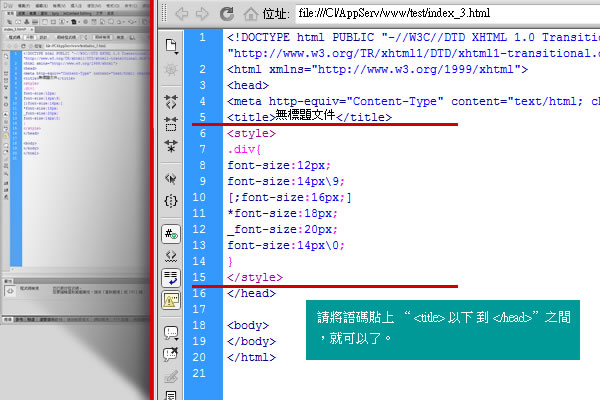
  • CSS 指定瀏覽器識別設定

01.jpg
CSS 指定瀏覽器識別設定
以下為在CSS設定針對各瀏覽器的設定寫法...
 
font-size:12px;\*這一行所有瀏覽器都看得懂,所以是給Firefox套用的*\
(繼續閱讀...)
文章標籤

jun431869 發表在 痞客邦 留言(0) 人氣(1,575)

  • 個人分類:瀏覽器
▲top
  • 8月 17 週三 201113:48
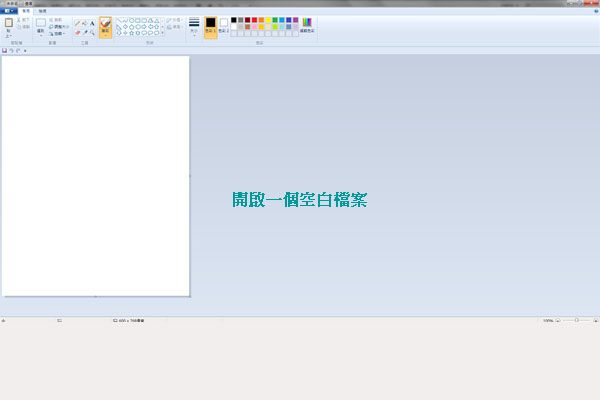
  • 使用小畫家將圖片合併

01.jpg
使用小畫家將圖片合併
相信很多人不是專業的設計師,更沒有專業的繪圖軟體,但是也不需要用這麼多功能,只是想完成簡單的圖片
合成,以下就提供作業系統Win7內建的小畫家,製作圖片簡單組合方法:

步驟一: 開啟一個空白檔案。
(繼續閱讀...)
文章標籤

jun431869 發表在 痞客邦 留言(14) 人氣(237,990)

  • 個人分類:小畫家
▲top
  • 8月 05 週五 201115:40
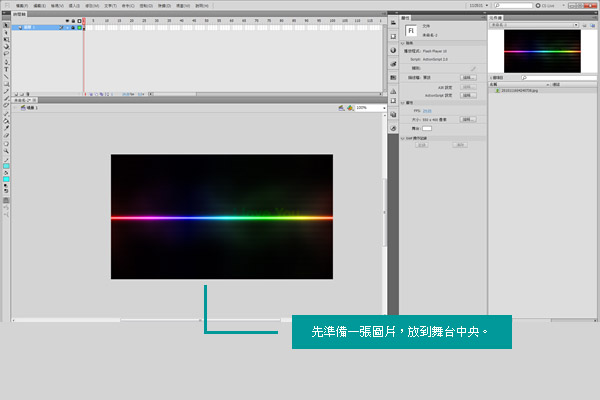
  • Flash 遮罩基本應用

01.jpg
Flash 遮罩基本應用


Flash遮罩應用範例,以下是簡單的遮罩閃光效果...

(繼續閱讀...)
文章標籤

jun431869 發表在 痞客邦 留言(0) 人氣(6,016)

  • 個人分類:遮罩
▲top
  • 8月 01 週一 201110:47
  • CSS 設定去除連結虛線框

01.jpg
CSS 設定去除連結虛線框

步驟一:開啟一個空白的 html 檔。
(繼續閱讀...)
文章標籤

jun431869 發表在 痞客邦 留言(0) 人氣(837)

  • 個人分類:瀏覽器
▲top
  • 7月 29 週五 201111:05
  • 解決 IE 6 瀏覽器 PNG 圖背景透明 / CSS 設定 - 方法一

01.jpg
解決 IE 6 瀏覽器 PNG 圖背景透明 / CSS 設定 - 方法一

相信許多人都有使用PNG圖片被 IE6 瀏覽器搞毛的經驗,以下就提供一種的解決辦法...
先麻煩到以下網址下載三個元件,分別為:blank.gif、iepngfix.htc、iepngfix_tilebg.js
https://docs.google.com/viewer?a=v&pid=explorer&chrome=true&srcid=0B7MwMLj7zfxqMDk2ZTNmMGUtOWNjNC00YTA0LTk0NzQtZWYyOWZlYTI4Y2Uw&hl=en_US
(繼續閱讀...)
文章標籤

jun431869 發表在 痞客邦 留言(0) 人氣(494)

  • 個人分類:瀏覽器
▲top
  • 12月 20 週日 200922:17
  • IE瀏覽器「我的最愛」匯入、匯出應用

IE瀏覽器「我的最愛」匯入、匯出應用

相信很多人都有蒐集網頁到我的最愛習慣,但是如果遇到電腦重灌的話,你存取的
「我的最愛」就會不見捆擾。
而以下的方法就可以利用IE瀏覽器的功能幫助你做「我的最愛」的備份...
匯出

首先開啟瀏覽器,開啟後,選「檔案」→「匯入和匯出」選項
 
之後跳出「匯入/會出設定」視窗,選擇「匯出到檔案」按下一步
 
按下下一步後,在跳出次項的選擇,這裡詢問你要匯出什麼項目?....將「我的最愛」這項打"勾",之後按下一步
 
按下一步後,選擇你要匯出「我的最愛」或其中的某個資料夾,選擇好之後,按下一步
 
之後選擇你要將匯出的「我的最愛」檔案,存在哪裡,選好後,按確定
 
然後可以看到你匯出的路徑位置,按下「匯出」
  
按下「匯出」後,到你剛剛存取的位置,找到你存取的檔案,這裡都是用「htm」的格式儲存
 
而儲存出來的htm檔案就是「我的最愛」資料夾的內容。
而有匯出,當然就有匯入囉!請往下看匯入的操作方法...
匯入
首先開啟瀏覽器,選擇「檔案」→「匯入和匯出」
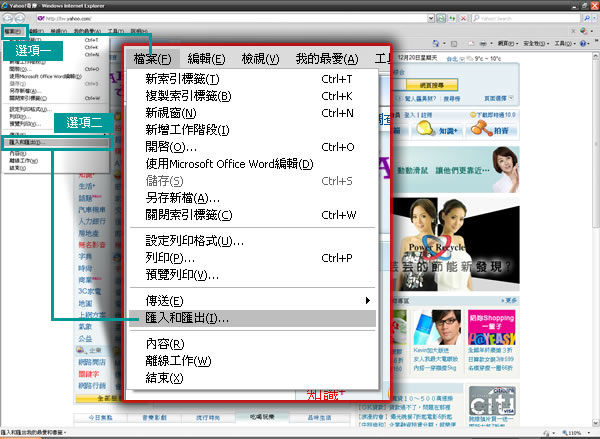
匯入-01 
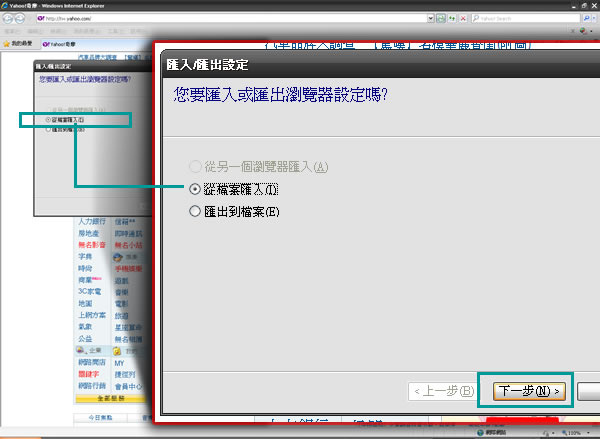
之後跳出「匯入/匯出設定」的視窗,選擇「從檔案匯入」這項,按下一步
匯入-02 
按下一步後,對話視窗詢問你要匯入什麼項目,這裡將「我的最愛」打"勾",按下一步
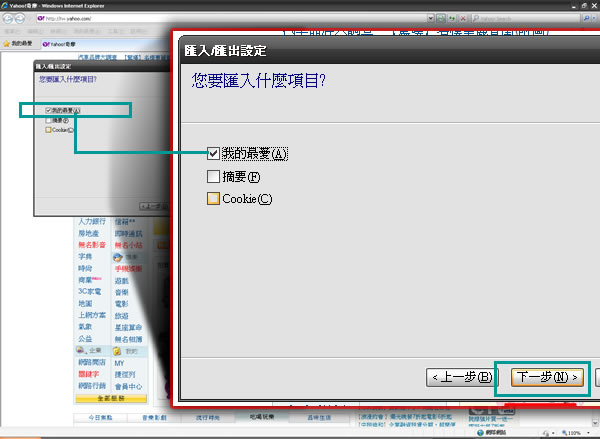
匯入-03
按下一步後,這裡的對話視窗詢問你,要從哪裡匯入「我的最愛」,請選擇你要匯入的檔案後按確定
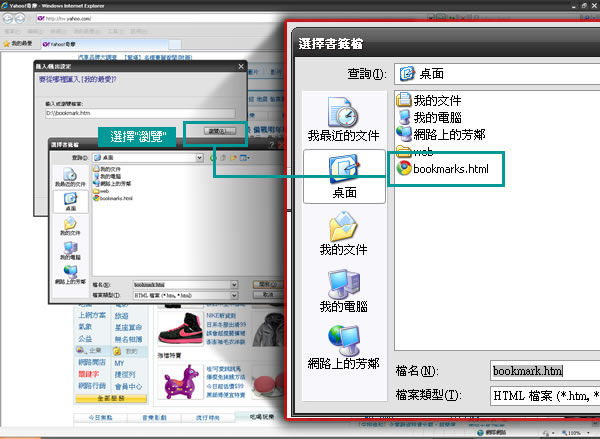
匯入-04  
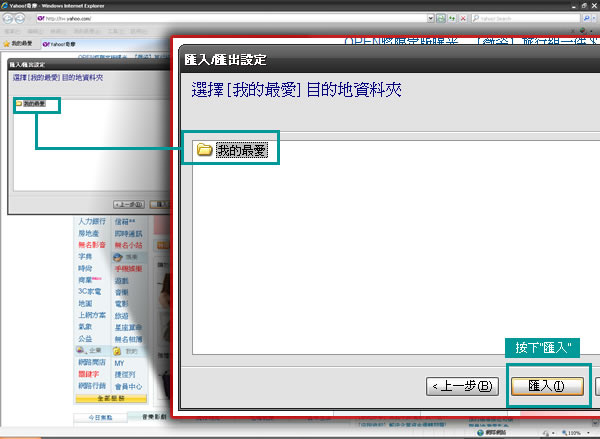
之後選擇你要匯入「我的最愛」的那個資料夾或特定位置,選擇好後,按「匯入」
匯入-05   
按下「匯入」之後再回到瀏覽器的「我的最愛」,就會看到剛剛匯入的檔案內容了。
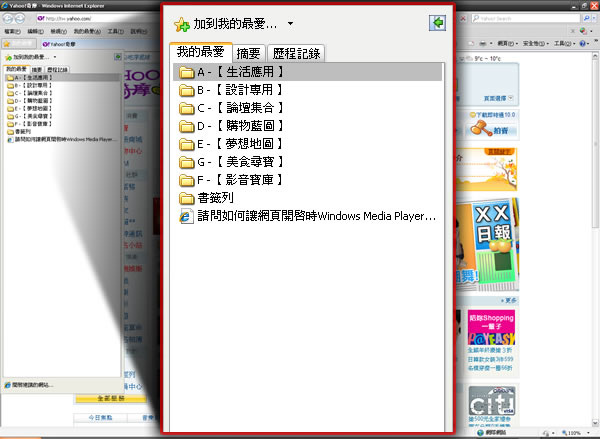
匯入-06 
(繼續閱讀...)
文章標籤

jun431869 發表在 痞客邦 留言(2) 人氣(59,617)

  • 個人分類:Internet Explorer
▲top
  • 12月 14 週一 200902:24
  • Photoshop字型設定 (CS3版)

photoshop字型設定-01
Photoshop 字型設定
使用Photoshop CS3要使用字型時會發生當機,或著緩慢的情形發生,可以用以下的設定方式解決。
步驟一:
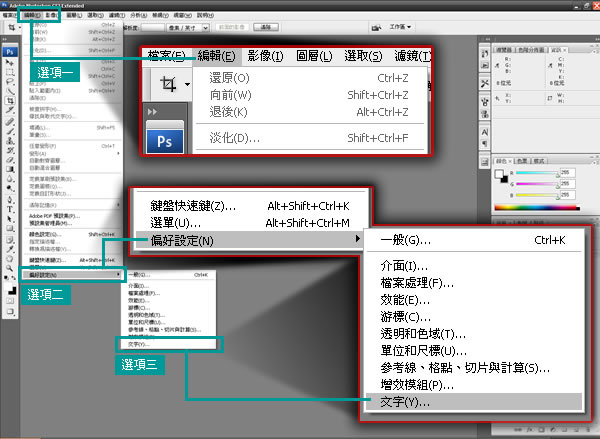
選擇上方選項「編輯」→「偏好設定」→「文字」
    
步驟二:
 之後跳出「偏好設定」視窗,找到「文字」選項,看到「字體預視大小」這項。

  
步驟三:
再將「字體預視大小」這項,原本打勾的將它取消,之後按下確定,就可以了。
   
(繼續閱讀...)
文章標籤

jun431869 發表在 痞客邦 留言(0) 人氣(2,502)

  • 個人分類:文字
▲top
  • 12月 04 週四 200823:34
  • Flash 場景切換設定

場景切換設定_01
Flash 場景切換設定

場景切換設定的基本設定方式如下:
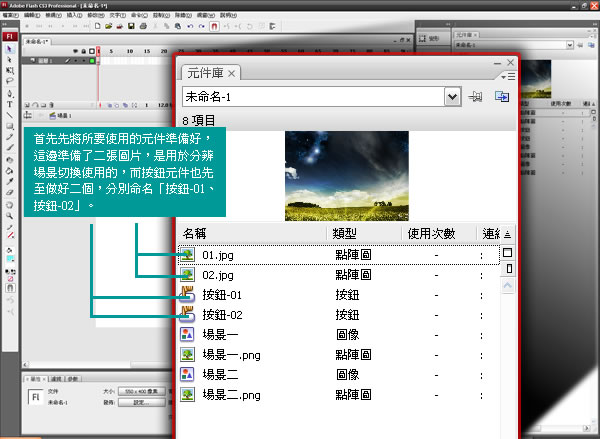
步驟一:首先先將所要使用的元件準備好,這邊準備了二張圖片,是用於分辨場景切換
使用的,而按鈕元件也先至做好二個,分別命名「按鈕-01、按鈕-02」。
 
 
步驟二-1:點選工具「場景」。
步驟二-2:再點選下方「 + 」按鈕,新增一個場景。
  
步驟三:將元件庫中的”02.jpg”拖移至場景二的舞台中。
 
步驟四-1:再點選「場景」切換至「場景 1」。
步驟四-2:將元件庫中的”01.jpg”拖移至場景一的舞台中。
 
步驟五:點選圖層下方「插入圖層」選項,新增一個圖層。
 
步驟六:再將「按鈕元件」,"按鈕-01、按鈕-02"拖入”圖層 2”的舞台中。
 
步驟七-1:選取”場景一”按鈕,按下滑鼠右鍵。
步驟七-2:選擇「動作」選項。
 
步驟八-1:之後跳出”動作視窗”。
步驟八-2:點選「時間軸控制項」,再點選「g o t o 」選項,點擊二下。
 
步驟九-1:點選”gotoAndPlay ( 1 )”。
步驟九-2:選擇場景選項,將選單下拉,選擇”場景 1”,並選擇“ 前往並停止 ”選項。
 
步驟十:而”場景二”的按鈕的設定,以此類推的重複”場景一”按鈕的設定
方式,唯一不同的是場景這邊選項要選擇”場景 2 “。
 
步驟十一:之後將”場景一、場景二”按鈕,一起選取,按下滑鼠右鍵,選擇“ 複製 ”。
 
步驟十二:使用「場景」工具作切換,切換至“ 場景 2 ”。
 
步驟十三:再重複先前在”場景一”做的,”插入圖層”,再將剛剛在場景一
複製的按鈕貼上。
 
步驟十四:在舞台空白處,按下滑鼠右鍵,選擇”在原地貼上”選項。
 
步驟十五:之後就會看到剛剛在”場景一”複製的按鈕,在原位貼上了。
 
步驟十六-1:再”插入圖層”。
步驟十六-2:點選”影格”,按下滑鼠右鍵。
步驟十六-3:選擇”動作”選項。
 
步驟十七:選擇”s t o p”選項,點擊二下,後關閉”動作”視窗。
 
步驟十八:這時可以看到”圖層3”影格多了「 a 」符號,這代表,這裡設定了動作。
 
步驟十九:這時再切換回”場景 1”,再將剛剛設定在”場景 2”圖層的動作
,再重複設定於”場景 1”。
 
步驟二十:重複設定後,將會看到與”場景 2”設定一樣,出現「 a  」符號。
  
以上步驟設定完成後,就可以輸出影片看看效果了。
(繼續閱讀...)
文章標籤

jun431869 發表在 痞客邦 留言(1) 人氣(29,855)

  • 個人分類:場景
▲top
  • 12月 04 週四 200817:51
  • Flash 按鈕元件製作

按鈕元件製作_01
Flash 按鈕元件製作
按鈕元件如何製作,以下為基本的設定方式:

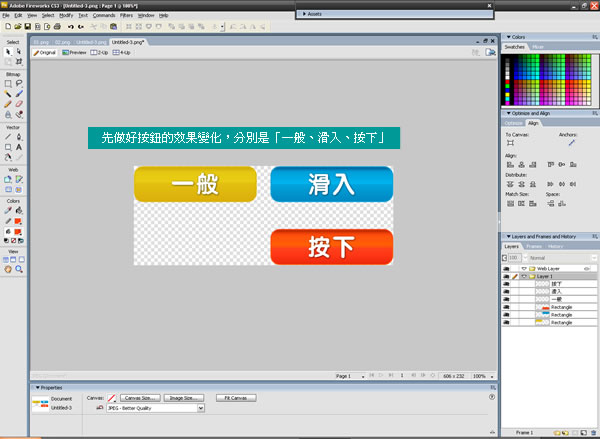
步驟一:先做好按鈕的效果變化,分別是「一般、滑入、按下」


步驟二:將剛剛做好的按鈕匯入「元件庫」。


步驟三:選取要匯入檔案。


步驟四:勾選平面化點陣圖。


步驟五:匯入檔案成可使用「元件」。


步驟六:在這可以先把元件名稱更改成按鈕的名稱,以方便之後的辨認。


步驟七:點選「插入」→「新增元件」,新增一個按鈕元件 ( ”F 8 “為新增元件的快速鍵 )。


步驟八-1:跳出”建立新元件”的視窗之後,可以將名稱做更改。
步驟八-2:而現在要建立的是”按鈕”,類型部分要選擇按鈕。


步驟九-1:按下”確定”之後,就會發現畫面中的介面改變成「按鈕」。
步驟九-2:這時也可以注意到,元件庫也增加了一個”按鈕元件”。 
(繼續閱讀...)
文章標籤

jun431869 發表在 痞客邦 留言(3) 人氣(27,558)

  • 個人分類:元件
▲top
«1...101112»

個人資訊

jun431869
暱稱:
jun431869
分類:
視覺設計
好友:
累積中
地區:

熱門文章

  • (40,937)Photoshop 網頁版面切割與輸出設定
  • (8,594)Dreamweaver 管理網站設定
  • (59,617)IE瀏覽器「我的最愛」匯入、匯出應用
  • (237,990)使用小畫家將圖片合併
  • (1,569)如何Key入文字符號
  • (3,369)個性簽名符號大全
  • (4,460)Photoshop 定義圖樣 / 網線效果
  • (92,947)Photoshop / 步驟紀錄與動作批次使用
  • (30,835)Illustrator / 路徑遮罩應用
  • (49,568)After Effect / 匯出帶有 Alpha 透明背景的影片

文章分類

toggle JQuery 應用 (1)
  • 效果 (3)
toggle Flash 應用 (2)
  • 音效 (1)
  • 應用 (4)
toggle 字型下載 (2)
  • Font 下載 (2)
  • 字體應用 (1)
toggle 素材蒐集 (4)
  • 中國 (4)
  • 台灣 (2)
  • 歐美 (3)
  • 韓國 (1)
toggle 教學網站 總匯 (8)
  • After Effects (1)
  • Responsive Web Design (1)
  • Premiere Pro (1)
  • Fireworks (2)
  • Flash (1)
  • Photoshop (1)
  • Swift 3D (2)
  • CSS (3)
toggle 設計網站 總匯 (1)
  • 綜合 (6)
toggle 影音應用 (2)
  • YouTube (1)
  • 文字轉語音的軟體 (1)
toggle 設計找知識 (1)
  • 平面印刷 (2)
toggle 應用工具 (3)
  • 系統程式 (1)
  • WinRAR (1)
  • FlashPackerTRD (1)
toggle 免費空間應用 (2)
  • Google (1)
  • MSN (1)
toggle 電腦阿雜事 (3)
  • 小畫家 (3)
  • 文字符號 (2)
  • 疑難雜症 (6)
toggle 瀏覽器 (2)
  • Google Chrome (1)
  • Internet Explorer (1)
toggle After Effect (8)
  • 屬性 (1)
  • 匯入 (2)
  • 濾鏡 (1)
  • 遮罩 (2)
  • 介面 (1)
  • 設定 (2)
  • 匯出 (1)
  • 快速鍵 (1)
toggle CSS (8)
  • 圖片 (1)
  • 拉霸 (1)
  • 文字 (4)
  • 背景 (2)
  • 選單 (1)
  • 版面 (2)
  • 瀏覽器 (4)
  • 其它 (2)
toggle CorelDRAW (2)
  • 遮罩 (1)
  • 文字 (2)
toggle Dreamweaver (4)
  • 標籤 (1)
  • 媒體 (1)
  • 設定 (1)
  • 屬性 (1)
toggle Flash (4)
  • 影片 (2)
  • 遮罩 (2)
  • 元件 (4)
  • 場景 (3)
toggle Illustrator (3)
  • 文字 (1)
  • 物件 (1)
  • 遮罩 (1)
toggle Photoshop (5)
  • 應用 (1)
  • 動畫 (1)
  • 效果 (2)
  • 文字 (1)
  • 網頁 (1)
  • 未分類文章 (1)

最新文章

  • After Effect / Adobe After Effects CS6 選單中英文對照表
  • CSS / 解決div區塊設定為 display:inline-block 無法置中
  • CSS / 去除圖片超連結的藍色外框
  • CSS / CSS 超過長度不顯示,以…呈現
  • CSS / Div+Css 隱藏文字內容的幾種方法
  • Win7 系統好用螢幕擷取程式
  • CSS / Reset CSS – 重置歸零
  • ​​開機時跳出 "ATKEX_cmd.exe has stopped working" 的訊息
  • DIY RJ45 網路線接頭 / 蒐集
  • 小畫家 / 指定位置貼上圖片及相關屬性調整

參觀人氣

  • 本日人氣:
  • 累積人氣: